
Versehentlich den falschen Ordner gelöscht, eine Speicherkarte formatiert oder ein USB-Stick, der plötzlich „leer" ist – Datenverlust passiert schneller, als man denkt. In unserer täglichen Arbeit in Saarbrücken begegnet uns das regelmäßig; teilweise konnten wir sogar von beschädigten Festplatten Daten für Kunden erfolgreich retten. Für viele typische Fälle – gelöschte, formatierte oder nicht mehr zugängliche Dateien – gibt es jedoch auch eine Software, die Privatanwender selbst einsetzen können: MiniTool Power Data Recovery (aktuell in Version 13.0).
Was MiniTool Power Data Recovery kann
Das Programm ist auf die Wiederherstellung verlorener Dateien spezialisiert. Bei der Datenrettung mit MiniTool Power Data Recovery durchsucht die Software Ihre Datenträger nach Dateien, die für Windows eigentlich schon „weg" sind, und stellt sie wieder her.
Die wichtigsten Funktionen im Überblick:
- Wiederherstellung versehentlich gelöschter Dateien, auch aus dem Papierkorb
- Rettung von Daten aus formatierten, beschädigten oder RAW-Partitionen
- Wiederherstellung nach Systemabsturz oder verlorener Partition
- Unterstützung vieler Datenträger: Festplatte (HDD), SSD, USB-Stick, SD- und Speicherkarten
- Vorschau einzelner Dateien vor der Wiederherstellung
- Tiefen-Scan für die gründliche Suche sowie ein bootfähiges Notfallmedium für PCs, die nicht mehr starten
Datenrettung in wenigen Schritten
So einfach funktioniert die Wiederherstellung:
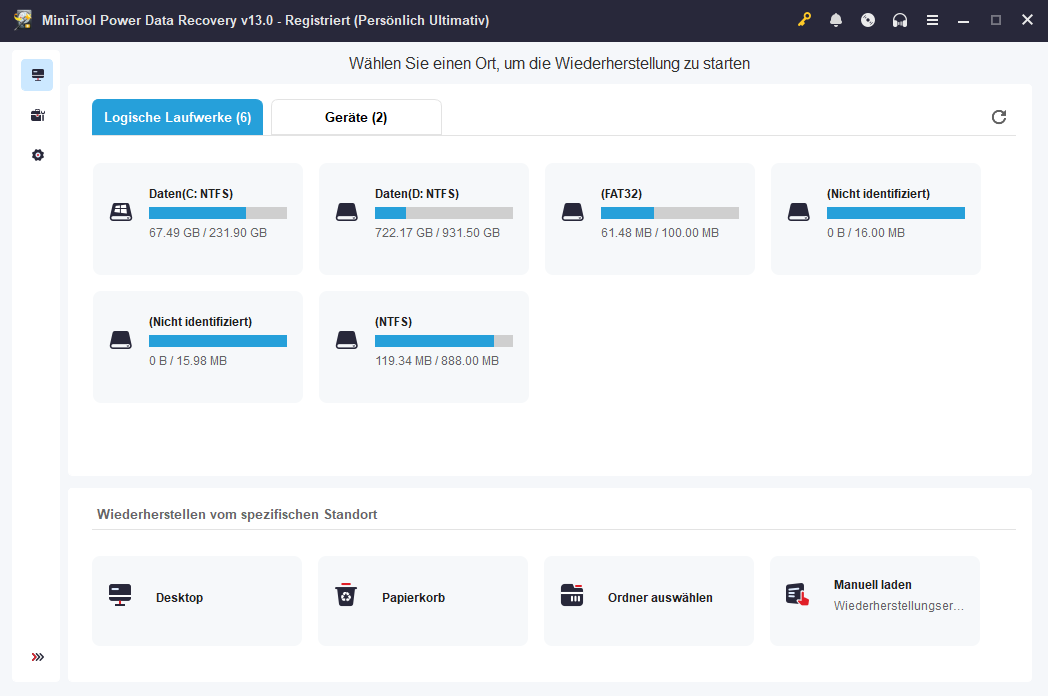
- Programm starten – im Hauptfenster werden alle erkannten Laufwerke angezeigt.
- Das Laufwerk oder den Bereich auswählen, auf dem die Dateien verloren gingen, und auf „Scannen" klicken.
- Den Scan abwarten – je nach Größe des Datenträgers kann das etwas dauern.
- In den Ergebnissen die gewünschten Dateien suchen, per Vorschau prüfen und markieren.
- Über „Speichern" die Dateien wiederherstellen – wichtig: auf einem anderen Laufwerk speichern, nicht auf dem ursprünglichen.
Ehrlich betrachtet
Ein wichtiger Hinweis vorab: Je schneller Sie handeln, desto besser die Chancen – wird der Datenträger nach dem Löschen weiter beschrieben, können Daten dauerhaft überschrieben werden. Auch physisch stark beschädigte Datenträger stoßen bei jeder Software an Grenzen. Die kostenlose Edition eignet sich hervorragend zum Testen und für kleinere Fälle; das kostenlose Wiederherstellungsvolumen ist jedoch begrenzt, für größere Datenmengen ist eine der kostenpflichtigen Editionen nötig. Fair ist: Dank Scan und Vorschau sehen Sie schon vor einem Kauf, ob Ihre Dateien überhaupt wiederherstellbar sind.
Fazit
MiniTool Power Data Recovery ist ein solides Werkzeug, um in vielen alltäglichen Situationen selbst verlorene Dateien zu retten – vom versehentlich geleerten Papierkorb bis zur formatierten Speicherkarte. Wer im Ernstfall ruhig bleibt, den betroffenen Datenträger nicht weiter nutzt und die Datenrettungssoftware für Windows rechtzeitig einsetzt, hat gute Aussichten, seine Daten zurückzubekommen. Am besten laden Sie die kostenlose Version herunter und starten einen ersten Scan – oft lässt sich mehr retten, als man zunächst befürchtet.